
【初心者向け】WordPressの更新ボタンが怖い…!プロが教える「画面を真っ白にしない」安全手順
 gonoi
gonoi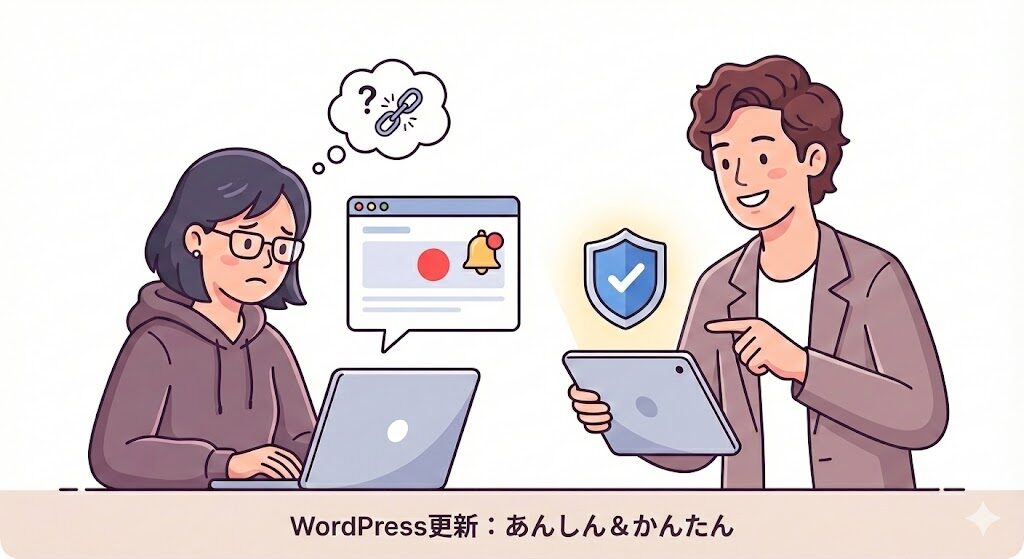
WordPressの管理画面を開くと、左上のメニューに表示されている「赤い丸と数字」。
「更新してください」という通知だと分かっていても、なんとなく怖くて見なかったことにしていませんか?
- 「もしボタンを押して、画面が真っ白になったらどうしよう…」
- 「デザインが崩れて、自分では直せなくなったら…」
- 「今はお客さんからの問い合わせ待ちだから、トラブルは避けたい…」
そのお気持ち、痛いほどよく分かります。
実は、Webデザイナーである私でも、準備なしに更新ボタンを押すときは少しドキドキします。ましてや、本業でお忙しい個人事業主の方が不安になるのは「危機管理能力が高い証拠」であり、決して恥ずかしいことではありません。
この記事では、そんな慎重なあなたのために、「万が一トラブルが起きても、魔法のように元通りに戻せる(=バックアップ)」方法と、プロが実践している「失敗しない更新手順」を、専門用語を使わずに優しく解説します。
これを読み終わる頃には、あの「赤い通知」を見ても、少しだけリラックスできるようになっているはずです。
- 1. なぜ「更新ボタン」を押すのが怖いのか?(その感覚は正しいです)
- 1.1. 更新しないことのリスクも実は大きい
- 2. これさえあれば怖くない!「3クリック」でできるバックアップ術
- 2.1. 手順1:プラグインを入れる
- 2.2. 手順2:バックアップをとる(これが命綱!)
- 3. いざ実践!プロが教える「失敗しない」更新の順番
- 3.1. 1. プラグインの更新
- 3.2. 2. テーマの更新
- 3.3. 3. WordPress本体の更新
- 4. 「それでもやっぱり怖い」「忙しくて手が回らない」という方へ
- 4.1. 困った時だけの「スポット代行」も活用してください
- 4.1.1. 【ご提供できるサポート例】
なぜ「更新ボタン」を押すのが怖いのか?(その感覚は正しいです)
まず最初にお伝えしたいのは、「怖がって正解」だということです。
WordPressは、世界中の開発者が日々改良を重ねている素晴らしいシステムですが、それぞれのパソコン環境や使っている「プラグイン(拡張機能)」の相性によっては、更新ボタンを押した瞬間に不具合が起きることが稀にあります。
更新しないことのリスクも実は大きい
しかし、怖いからといって何ヶ月も、何年も更新を放置し続けるのも、実は危険な道です。
- セキュリティの穴: 古いバージョンのまま放置するのは、家の鍵をかけずに外出するようなもの。ウイルス感染や乗っ取りのリスクが高まります。
- 表示速度の低下: 新しいバージョンの方が、動きがスムーズで表示が速いことが多いです。
つまり、私たちは「更新はしなきゃいけない。でも、失敗したくない」という板挟み状態にいるわけですね。
そこで必要になるのが、「命綱(バックアップ)」です。
これさえあれば怖くない!「3クリック」でできるバックアップ術
旅行に行くとき、海外旅行保険に入っていると安心して楽しめますよね?
WordPressにおける保険が「バックアップ」です。
これさえ手元にあれば、もし更新して画面が真っ白になっても、ボタンひとつで「更新する前の状態」に時間を巻き戻すことができます。
今回は、初心者の方でも一番使いやすい無料プラグイン「UpdraftPlus(アップドラフトプラス)」を使った方法をご紹介します。
手順1:プラグインを入れる
- WordPressの管理画面から「プラグイン」→「新規追加」をクリック。
- 検索窓に
UpdraftPlusと入力。 - オレンジ色のアイコンが出てくるので、「今すぐインストール」して「有効化」します。
手順2:バックアップをとる(これが命綱!)
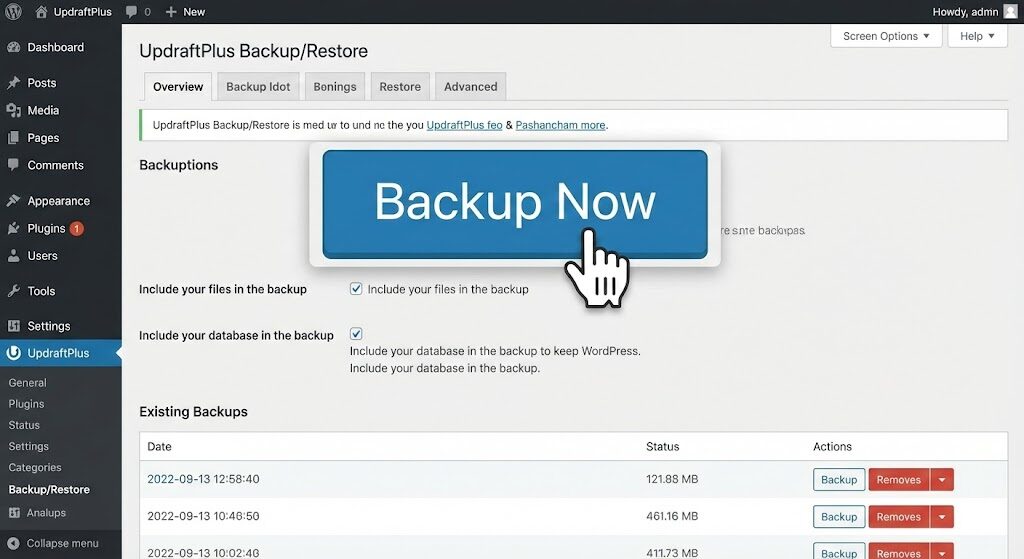
設定画面を開くと、大きな青いボタンがあります。
[ 今すぐバックアップ ]
このボタンを押すだけでOKです。
いくつか英語のチェックボックスが出るかもしれませんが、基本的にはそのままの設定で「Backup Now」を押せば作業開始です。
数分待つと、「バックアップが完了しました」というメッセージが出ます。
画面下に日付が入ったデータが表示されていれば、準備完了です!
このデータがある限り、あなたのサイトは守られています。
いざ実践!プロが教える「失敗しない」更新の順番
命綱(バックアップ)を確保したら、いよいよ更新作業です。
実は、更新には「壊れにくい順番」があるのをご存知ですか?
一気に「すべて更新」を押さず、以下の順番で一つずつ進めてみてください。
1. プラグインの更新
まずは「プラグイン」から更新します。
ここが一番、数が多いはずです。一つ更新するごとに、自分のサイト(トップページなど)を開いて、「ちゃんと表示されているかな?」と確認するのがコツです。
2. テーマの更新
次に、デザインの着せ替え機能である「テーマ」を更新します。
(※もし、ご自身でテーマのコードを直接書き換えている場合は注意が必要ですが、市販のテーマをそのまま使っている場合は更新して大丈夫です)
3. WordPress本体の更新
最後に、一番上の「WordPress X.Xへの更新」を行います。
ここが一番の心臓部ですが、プラグインとテーマが最新になっていれば、トラブルの確率はぐっと下がります。
「それでもやっぱり怖い」「忙しくて手が回らない」という方へ
ここまで読んでみて、いかがでしたか?
「手順は分かったけど、やっぱり自分でやるのは怖い…」
「万が一真っ白になった時、バックアップから復元する自信がない」
「本業が忙しくて、そんな管理作業に時間を割きたくない」
そう感じるのも無理はありません。
あなたは「サイトを管理するプロ」ではなく、「ご自身のビジネスのプロ」なのですから、そこに時間を使うべきです。
困った時だけの「スポット代行」も活用してください
そんな時は、私たちのようなWebの専門家を頼ってください。
私のサービスでは、月額数万円の顧問契約ではなく、「更新作業だけやってほしい」「不具合が起きた時だけ直してほしい」というご要望に、単発(スポット)でお応えしています。
【ご提供できるサポート例】
- 安全なアップデート代行: バックアップ取得から更新、表示確認まで全て行います。
- 「画面が真っ白!」の緊急復旧: トラブルが起きた原因を調査し、サイトを元通りにします。
- 会員登録不要: 困ったその時だけのご依頼でOKです。
料金は、簡単なご相談や作業であれば 3,000円〜 承っています。
「近所のパソコン詳しい人に、お茶代で頼む」くらいの感覚で、気軽にご連絡ください。
無理に自分で頑張ってストレスを溜めるより、サクッとプロに任せて、あなたは本来のお仕事に集中しませんか?
[まとめ]
WordPressの更新は「家のメンテナンス」と同じ。
放置すれば傷みますが、準備(バックアップ)さえしっかりしていれば、決して恐れるものではありません。
- 怖がるのは正常な反応(リスク管理ができている証拠!)
- UpdraftPlusで、ボタン一つの「命綱」を作る。
- プラグイン → テーマ → 本体 の順で更新する。
まずはこの3つだけ、覚えておいてくださいね。
もし「やっぱり無理!」と思ったら、いつでも右下の問い合わせフォームからお声がけください。私が代わりにボタンを押しに行きます!