WordPressテーマLightningがカスタマイズできない!原因と修正法
 gonoi
gonoi
無料版でも高機能で、企業サイトの定番とも言えるWordPressテーマ「Lightning」。
公式ディレクトリに登録されている信頼性の高さから、自作サイトに選ばれた方も多いのではないでしょうか?
でも、実際に触ってみると「あれ? 色を変えたのに反映されない」「見出しのデザインがどうしても変わらない」といった壁にぶつかること、ありますよね。
まるで、完璧な旅行プランを立てたはずなのに、現地の天候で予定が狂ってしまったような焦燥感……お察しします。
この記事では、現役Webデザイナーとして数多くのLightningサイトをカスタマイズしてきた私が、「カスタマイズが反映されない時によくある原因」と「解決のためのチェックポイント」を分かりやすく解説します。
深呼吸して、一つずつ確認していきましょう。意外とシンプルな原因かもしれませんよ。
なぜ変わらない?Lightningでカスタマイズが反映されない3つの原因
Webデザインの修正が画面に反映されない時、原因は大きく分けて3つあります。特にLightning特有のポイントも含めて解説しますね。
1. ブラウザやサーバーの「キャッシュ」が残っている
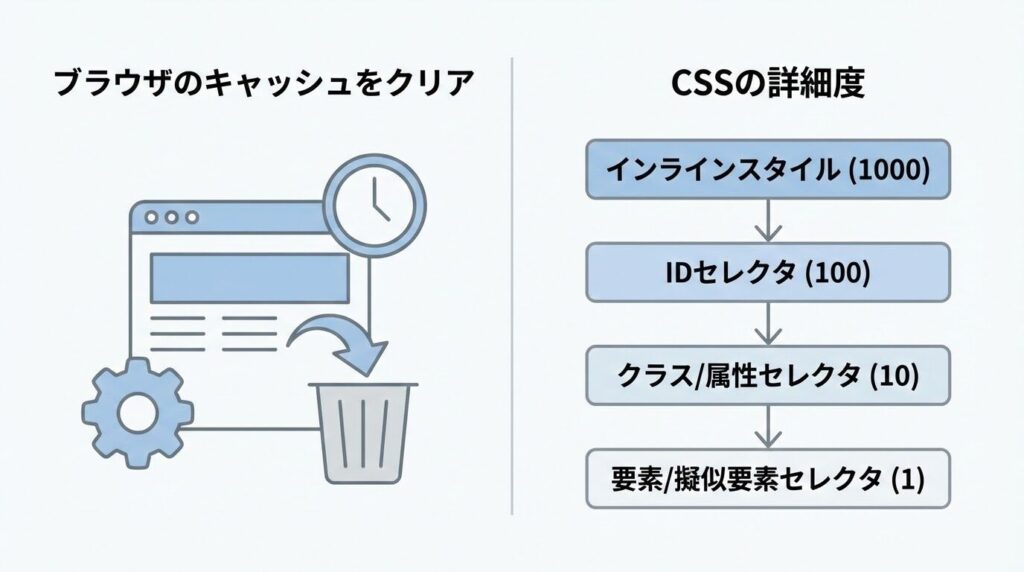
一番多いのがこれです。ブラウザ(ChromeやSafariなど)は、表示速度を上げるために一度見たページのデータを保存(キャッシュ)しています。
- 症状: CSSを書き換えたのに、画面が前のまま。
- 対策: ブラウザの更新ボタンを「スーパーリロード(Shift + 更新など)」で押してみてください。これだけで直ることが多々あります。
2. CSSの「優先順位」で負けている
Webデザインの世界には「詳細度」というルールがあります。「Aという指示」よりも「Bという指示」の方が強い場合、Aは無視されてしまいます。
Lightningは元々しっかりとデザインが定義されているテーマなので、中途半端な指定だと元のデザイン(親スタイル)に負けてしまうことがよくあります。
3. Lightningの「スキン」や設定が干渉している
Lightningには「Origin」や「Variety」などの「スキン(着せ替え機能)」があります。
実は、CSSで色を指定しても、カスタマイザーの「色設定」の方が優先されるケースや、スキン独自のスタイルが強く効いているケースがあります。
【初心者向け】「追加CSS」でデザインを修正する基本ステップ
では、具体的にどうすれば直せるのか。初心者の方でも安全にできる、基本のステップをご紹介します。
Webデザイナーも普段やっている手順そのままです。
Step 1. デベロッパーツールで「正体」を突き止める
勘でコードを書くのは、地図を持たずにジャングルを歩くようなもの。
Google Chromeなどのブラウザで、直したい部分を右クリック → 「検証」を選んでみてください。
- 画面の右(または下)に、英語の羅列が出てきます。
- 現在適用されているCSSが確認できます。
- ここで、どのクラス名(例:
.site-headerなど)が使われているかを確認します。
Step 2. カスタマイザーの「追加CSS」に記述する
確認したクラス名を使って、上書きの命令を出します。
- WordPress管理画面の「外観」→「カスタマイズ」を開く。
- 一番下の「追加CSS」をクリック。
- ここにコードを記述します。
💡 プロのワンポイント
Lightningの場合、単に.titieと書くよりも、親要素を含めてdiv.content .titleのように詳しく書く(詳細度を上げる)と、優先順位が上がって反映されやすくなります。
それでも直らない時の「最終手段」と注意点
「いろいろ試したけど、どうしても頑固に直らない!」
そんな時に使えるテクニックがありますが、旅行先での強引な値切りのように(笑)、少し注意が必要です。
魔法の言葉 !important
CSSの値の後ろに !important をつけると、強制的に最優先させることができます。
.example {
    color: red !important;
}- メリット: ほぼ確実に反映されます。
- デメリット: 今後さらに変更したい時、修正が困難になります。あくまで「どうしても」の時の奥の手として使いましょう。
子テーマの活用
もし、テンプレートのPHPファイルなどを直接触ろうとしているなら、必ず「子テーマ(Lightning Child)」を使いましょう。
親テーマを直接編集すると、Lightningのアップデート時に全ての変更が消えてしまいます。これは本当に悲しいので、絶対に避けてくださいね。
その悩み、プロなら30分で解決できるかも?依頼すべき判断ライン
ここまで読んで、「やっぱり難しそう」「用語が呪文に見える」と感じた方もいらっしゃるかもしれません。
それは決して、あなたのスキル不足ではありません。Web制作はそれだけ専門的な分野なのです。
もし、一つのデザイン修正に3時間以上悩んでいるなら、プロに「スポット依頼」をするのも賢い選択肢です。
「ここだけ直して!」という依頼もOKです
Web制作会社やフリーランスのデザイナーは、「サイト丸ごとの制作」だけでなく、以下のような小さなご相談も歓迎していることが多いです。
- 「ヘッダーのロゴ位置だけ調整してほしい」
- 「スマホで見た時の余白がおかしいので直してほしい」
- 「お問い合わせボタンの色だけ変えたい」
プロに頼むメリット
- 時間の節約: あなたが半日悩む箇所を、プロなら30分で解決できるかもしれません。
- 崩れの防止: 「こっちを直したらあっちが崩れた」というトラブルを防ぎ、スマホ・PC両方できれいに見えるよう調整します。
浮いた時間は、本業のビジネスや、サイトに載せる記事の執筆(コンテンツ作り)に使ってください。サイトの本来の目的は「運用すること」ですからね。
まとめ
Lightningは素晴らしいテーマですが、独自仕様も多く、カスタマイズには少しコツがいります。
- まずはキャッシュを疑う。
- デベロッパーツールでクラス名を特定する。
- 追加CSSで詳細度を意識して書く。
これらを試してみて、もし「もうお手上げ!」となったら、無理せずプロの手を借りてみてください。
旅行先で迷子になったら現地ガイドに道を尋ねるように、Webの困りごとも気軽に専門家へ聞いてみるのが、ゴール(サイト完成)への近道ですよ。
特に、会津若松近郊の方であれば、私が直接ノートPCを持って駆けつけることも可能です(笑)。 「ZOOMだと伝えにくい...」「実際に画面を見ながら直してほしい」 そんなご相談ができるのも、地元のWeb屋ならではの特権です。
Web集客の第一歩を、ここから始めませんか?
無料相談はこちら >あなたのWebサイト作りが、楽しいものになりますように!